

PR:本記事はアフィリエイト広告(A8.net 等)を含みます。
WordPressテーマを選ぶとき、「無料テーマで十分なのか」「有料テーマを買うならXwriteは候補になるのか」と迷いやすいです。
Xwriteはエックスサーバーが開発するWordPressテーマで、ブログ向けのデザイン、装飾、広告設定、スキン、サポートを備えています。
結論から言うと、Xwriteは エックスサーバー系でブログ環境をまとめたい人 や、Cocoonよりもデザイン・装飾・収益化設定を楽に整えたい人 に向いています。
一方で、すでにSWELLやTHE THORなど別テーマを使っている人、細かな独自デザインを作り込みたい人は、乗り換えコストも含めて比較したほうがよいです。
この記事では、2026年8月14日時点で確認できる公式情報と競合レビューをもとに、Xwriteの評判、使い方、料金、注意点、エックスサーバー無料特典との関係を整理します。
価格・キャンペーン・特典条件は変わるため、申込前には公式ページで最新情報を確認してください。
この記事でわかること
ポイント
- Xwriteの特徴と評判の見方
- 月額・年額・買い切りプランの考え方
- エックスサーバー無料特典で確認すべき条件
- Cocoon、THE THOR、SWELLなどと比べるときの軸
- 導入後に最初に設定したい項目
結論:エックスサーバーと一緒に使うと検討しやすい
Xwriteは単体でも購入できるWordPressテーマですが、強みが出やすいのはエックスサーバーとの組み合わせです。
公式情報では、エックスサーバーの一部プランやXServerビジネスの契約者向けに、サーバー契約が有効な期間中にXwriteを無料提供する特典が案内されています。
ただし、対象プランや条件は必ず確認が必要です。
エックスサーバー公式マニュアルでは、プレミアム・ビジネスプランが無料特典対象として案内されています。
シンレンタルサーバー側ではスタンダード以上が対象とされているなど、サービスごとに条件が違います。
名前が似ていても条件を混同しないようにしましょう。

Xwriteは無料特典だけ見て選んでも大丈夫ですか?

特典は魅力だけど、対象プランや契約状態で条件が変わるよ。単体購入の料金と、使いたいデザイン・装飾も合わせて確認しよう。
| 使い方 | 向いている人 |
|---|---|
| エックスサーバー特典で使う | サーバーとテーマをまとめたい人 |
| 年額プランで試す | まず1年使って判断したい人 |
| 買い切りで使う | 長期利用が前提で更新費を抑えたい人 |
| 無料テーマを続ける | 初期費用を最小にしたい人 |
Xwriteとは

Xwriteは、エックスサーバーが開発したWordPressテーマです。
公式サイトでは、サイトやブログ運営向けに、スキン、装飾パーツ、カスタマイズ、広告設定、軽量・高速、SEO、マニュアル、フォーラムなどが特徴として紹介されています。
競合レビューでは、初心者でも使いやすいこと、装飾やスキンで見た目を整えやすいこと、エックスサーバー利用者との相性がよいことが評価されています。
一方で、有料テーマ全般に共通する注意点として、テーマに慣れるまでの学習コスト、他テーマからの移行負担、好みのデザインに合うかどうかは実際に確認が必要です。
料金と無料特典の見方
料金と特典を比べるときの確認項目
公式確認日:2026年8月14日。最終更新日:2026年8月14日。料金と無料特典を比べるときは、テーマ単体の価格だけでなく、サーバーとセットにした場合の条件を分けて確認します。特典を使えるかは、サーバーのサービス名だけでなく、対象プラン、契約期間、特典の申込手順、契約終了後の扱いまで確認しましょう。テーマ単体を選ぶ場合は、月額・年額・買い切りを同じ利用期間で比べ、更新費、サポート、アップデートの扱いも確認します。キャンペーン価格は期間や対象者が限られる場合があるため、記事に記載された金額をそのまま当てはめず、申込直前に公式ページと購入画面を照合するのが安全です。確認した日付と判断理由を更新履歴へ残しておくと、あとから条件を見直すときにも役立ちます。
Xwriteの単体購入では、月額プラン、年額プラン、買い切りプランが案内されています。
公式の購入画面では、月額990円、年額9,900円、買い切り19,800円が表示されています。
キャンペーン時には割引が行われることがありますが、終了済みキャンペーンの価格を最新価格として扱わないよう注意してください。
料金・キャンペーン・無料特典は2026年7月9日時点の公式情報確認ベースです。申込前に公式サイト、エックスサーバーの特典ページ、購入画面で最新条件を確認してください。
特にエックスサーバー特典で使う場合は、次を確認します。
ポイント
- 対象サーバーサービス
- 対象プラン
- 無料提供期間
- 既にXwriteを購入済みの場合の扱い
- サーバー契約終了後の扱い
- A8成果条件との関係
A8の成果条件では、Xwriteテーマ同時申込がエックスサーバー側の成果に関係する場合があります。
読者向け本文で成果条件を細かく書く必要はありませんが、運用側ではエックスサーバー、Xwrite、XServerドメイン、XServer for WordPressのプログラムを取り違えないようにします。
Xwriteのメリット
Xwriteのメリットは、初心者がブログの見た目と記事装飾を整えやすいことです。
ポイント
- スキンでデザインを切り替えやすい
- 記事装飾やパーツが用意されている
- 広告設定がしやすい
- エックスサーバー開発のテーマとして情報を追いやすい
- 1ライセンスで複数サイト利用の案内がある
- マニュアルやフォーラムなどサポート導線がある
ブログ初心者にとって、有料テーマの価値は「おしゃれになる」だけではありません。
記事を書き続けるうえで、見出し、ボックス、ボタン、関連記事、広告枠などを毎回ゼロから作らなくてよいことが大きいです。
特にアフィリエイト記事では、注意点、比較表、FAQ、広告導線を読みやすく配置できるかが収益化にも関わります。
デメリット・注意点
Xwriteにも注意点があります。
ポイント
- 無料テーマより費用がかかる
- すでに別テーマを使っている場合は移行作業が必要
- デザインの好みが合うかは実際に確認が必要
- 無料特典は対象プラン・契約状態に左右される
- テーマだけで検索順位や収益が決まるわけではない
有料テーマを入れても、記事内容が薄いままなら成果にはつながりません。
テーマはあくまで、読みやすさ、操作性、装飾、広告管理を助ける道具です。
ブログを始めたばかりなら、最初は無料テーマで記事を書き、続けられそうだと感じた段階でXwriteを検討する方法もあります。
他テーマとの比較
Xwriteを選ぶかどうかは、Cocoon、THE THOR、SWELL、SANGOなどと比較すると判断しやすくなります。
| テーマ | 比較軸 |
|---|---|
| Cocoon | 無料で始めやすい。初期費用を抑えたい人向け |
| Xwrite | エックスサーバーとの相性、スキン、広告設定、無料特典を重視 |
| THE THOR | デザイン性やランキング・収益化機能を重視 |
| SWELL | ブロックエディターの使いやすさや利用者情報量を重視 |
Xwriteは、エックスサーバーを使う前提なら検討しやすいテーマです。
逆に、サーバーは別会社で決まっている、すでに別テーマの操作に慣れている、デザインを細かく作り込みたいという人は、テーマ単体で比較したほうがよいです。
基本の使い方
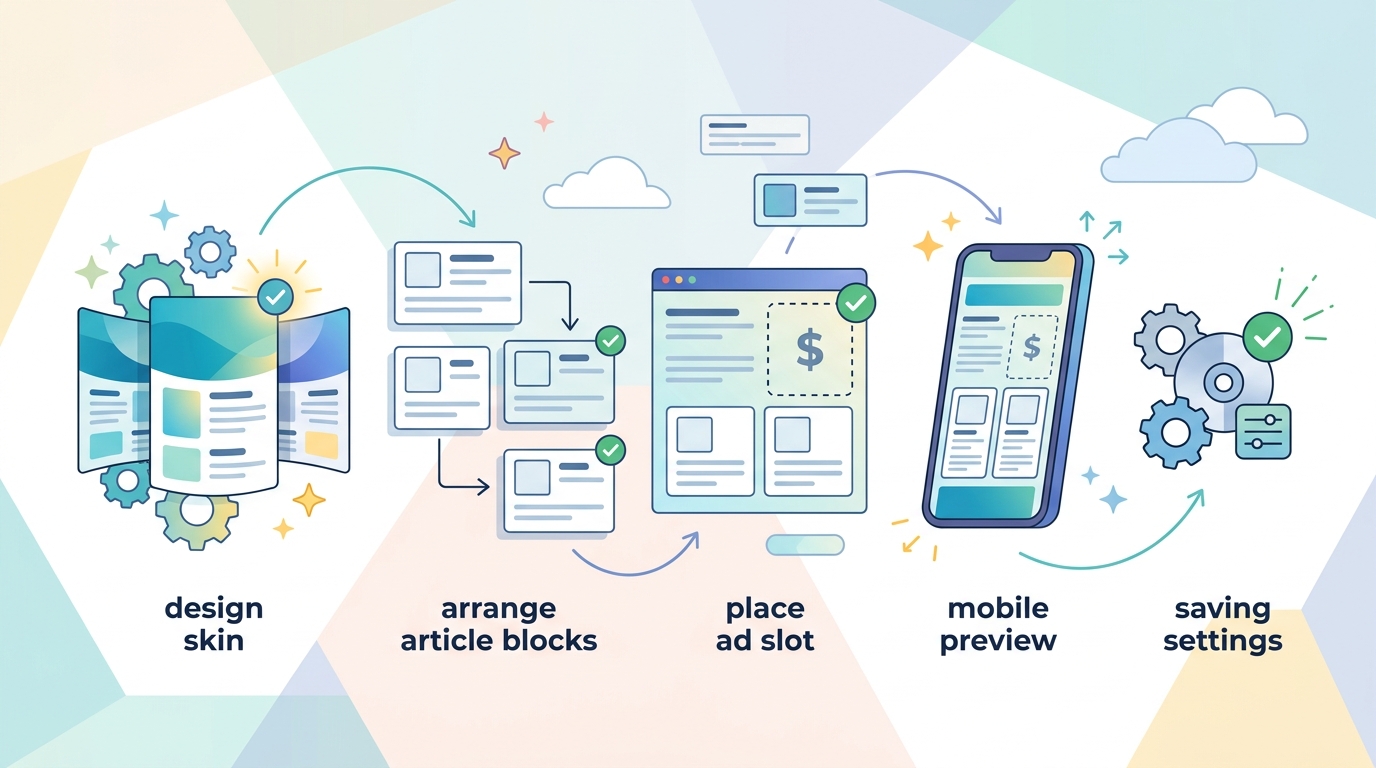
Xwriteを導入したら、最初に次の流れで設定すると迷いにくいです。
テーマをインストールして有効化する
ライセンスやサポート情報を確認する
スキンを選んで全体の見た目を整える
トップページ、記事ページ、サイドバーの表示を確認する
見出し、ボックス、ボタンなどの記事装飾を試す
広告設定・アフィリエイト導線の位置を確認する
スマホ表示で文字サイズや余白を確認する
最初から全機能を使おうとすると、設定に時間を使いすぎます。
まずは、記事本文、見出し、ボックス、ボタン、FAQ、関連記事の見え方だけ整えれば十分です。
ブログ初期は、テーマ設定よりも記事の品質と継続のほうが重要です。
Xwriteが向いている人・向いていない人
Xwriteが向いているのは、次のような人です。
ポイント
- エックスサーバーでWordPressブログを始める人
- 無料テーマより少し整った見た目にしたい人
- 記事装飾や広告設定を簡単にしたい人
- サーバーとテーマの管理をまとめたい人
- 複数サイトで同じテーマを使いたい人
一方で、次の人には少し慎重な比較が必要です。
- 初期費用をできるだけゼロにしたい人
- すでに別テーマで十分満足している人
- 独自デザインを細かく作り込みたい人
- テーマ変更による装飾崩れを避けたい人
申込前チェックリスト
- 単体購入と無料特典のどちらで使うか決めた
- 月額、年額、買い切りの総額を比較した
- エックスサーバー特典の対象プランを確認した
- サーバー契約終了後の扱いを確認した
- 既存テーマから移行する場合の手間を見積もった
- 記事装飾や広告導線が自分のブログに合うか確認した

よくある質問
-
Xwriteは初心者でも使えますか?
-
公式サイトでは、スキンや簡単操作、装飾パーツ、マニュアル、フォーラムなどが案内されています。初心者でも始めやすい設計ですが、細かな設定には慣れが必要です。
-
エックスサーバーならXwriteは無料ですか?
-
一部プランの契約者向けに無料特典が案内されています。ただし対象プランや条件は変わるため、エックスサーバー公式の特典ページで確認してください。
-
無料テーマのCocoonから乗り換えるべきですか?
-
Cocoonで記事を書けているなら、急いで乗り換える必要はありません。装飾、広告設定、デザインの時短に価値を感じる段階で検討すると失敗しにくいです。
-
買い切りと年額はどちらがよいですか?
-
長期利用が決まっているなら買い切り、まず試したいなら年額や月額が比較しやすいです。キャンペーン価格だけでなく、更新・サポート・アップデートの扱いも確認しましょう。
まとめ
Xwriteは、エックスサーバーでWordPressブログを始める人にとって、サーバーとテーマをまとめて検討しやすい有料テーマです。
デザイン、装飾、広告設定、サポート導線がまとまっているため、ブログの見た目と運営効率を整えたい人には候補になります。
ただし、テーマだけで成果が出るわけではありません。
料金、無料特典、移行コスト、他テーマとの違いを確認したうえで、自分のブログ運営に合うか判断しましょう。
更新履歴
- 最終更新日:2026年8月14日
- 2026年8月14日:本文に公式確認日と最終更新日を明記し、重複する本文H1を整理。料金・無料特典の条件は申込前に公式ページで再確認してください。