
PR:本記事はアフィリエイト広告(A8.net 等)を含みます。
「ブログを始めたいけど、サーバー・ドメイン・テーマの何から手をつければいいか分からない」——最初の“土台選び”でつまずく人はとても多いです。
本記事は、WordPressブログに必要な3つの土台(レンタルサーバー/独自ドメイン/テーマ)の選び方と開設手順を、初心者がつまずくポイントとあわせて1記事で整理した「土台ガイド」です。
料金だけでなく、他の記事ではあまり触れられない更新料・契約期間・乗り換えコスト・改悪リスクまで含めて比較します。
この記事で分かること:
ポイント
- ブログに必要な「3つの土台」と、それぞれの役割・選び方の基準
- 迷ったときの初期構成(最短ルート)と開設の全体手順
- 開設後にやる初期設定チェックリスト
- つまずきやすいポイントとトラブル対処、セキュリティ・バックアップの基本
- 費用の“総額”での考え方と、クイックスタートを使うときの注意点
本記事の料金・キャンペーン等は 2026年6月29日時点の一般的な情報です。条件は変更される可能性があるため、申し込み前に必ず各公式サイトで最新情報を確認してください。
- 1. WordPressブログに必要な3つの土台
- 2. 無料ブログとの違い(なぜWordPress?)
- 3. 結論:迷ったときの初期構成と早見表
- 3.1. 比較条件と確認日
- 4. 費用の考え方(“総額”で見る)
- 5. 3つの土台の選び方(料金だけで決めない基準)
- 6. 各土台のくわしい選び方
- 6.1. レンタルサーバーの選び方
- 6.2. 独自ドメインの選び方
- 6.3. WordPressテーマの選び方
- 7. 各案件の詳細
- 7.1. ① レンタルサーバー:ConoHa WING
- 7.2. ② 独自ドメイン:XServerドメイン
- 7.3. ③ WordPressテーマ:Xwrite
- 8. WordPressブログ開設の手順(全体像)
- 9. WordPressクイックスタートの注意点
- 10. 開設後にやる初期設定チェックリスト
- 11. つまずきやすいポイントとトラブル対処
- 12. セキュリティ・バックアップの基本
- 13. 注意点・デメリット(リスクも正直に)
- 14. 初心者がつまずきやすい用語(やさしい辞書)
- 15. よくある質問(FAQ)
- 16. 関連記事
WordPressブログに必要な3つの土台
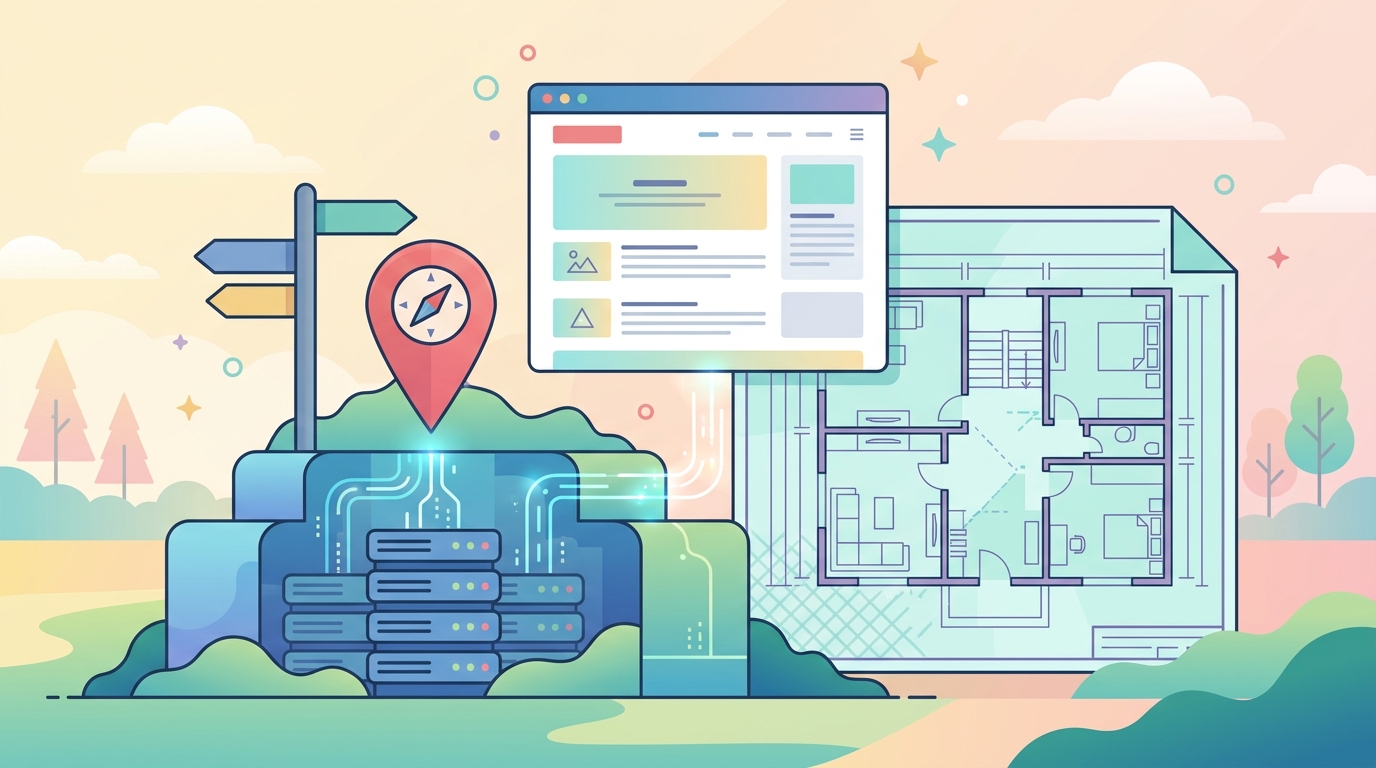
WordPressでブログを作るには、次の3つがあれば始められます。
家を建てるイメージで考えると分かりやすいです。

サーバーとかドメインとか、何から決めればいいんですか?ちょっと不安です。

まずは「土地・住所・内装」の3つで考えると整理しやすいよ。サーバーが土地、ドメインが住所、テーマが内装だね。
- レンタルサーバー=土地:サイトのデータを置く場所。表示速度や安定性に関わる。
- 独自ドメイン=住所:
example.comのようなサイトのURL。一度決めると後から変えにくい。 - WordPressテーマ=内装・デザイン:見た目と基本機能の土台。後から変更も可能。
この3つを用意し、WordPressをインストールすれば公開できます。
サーバー各社の「WordPressクイックスタート」を使うと、サーバー契約とドメイン取得・WordPress設置・SSLまでまとめて進められ、10分前後で開設できることもあります(公式手順による)。
無料ブログとの違い(なぜWordPress?)
「無料ブログ(アメブロ・note 等)でいいのでは?」と迷う人も多いはず。
無料ブログじゃダメなんですか?
趣味で書くなら無料ブログでも十分だよ。収益化や長期の資産化を目指すなら、独自ドメインのWordPressに分があるんだ。あとから引っ越すとURLが変わって評価を引き継ぎにくいから、続けるつもりなら最初から選ぶ人が多いよ。
趣味なら無料でも十分ですが、収益化や長期の資産化を目指すなら WordPress(独自ドメイン)に分があります。
主な違いは次のとおりです。
| 比較軸 | 無料ブログ | WordPress(独自ドメイン) |
|---|---|---|
| 初期費用・月額 | 0円で始められる | サーバー代・ドメイン代がかかる |
| 自由度(デザイン・機能) | 制限あり | 高い(テーマ・プラグインで拡張) |
| 広告・収益化 | 規約に左右される | 自分で設計しやすい |
| 資産性(積み上げ) | サービス終了・規約変更のリスク | 自分の資産として残しやすい |
| 独自ドメイン | 使えない/別途必要 | 使える(URLが自分のもの) |
| 手間 | 少ない | 開設・運用の手間はやや多い |
無料ブログは「手軽さ」、WordPress は「自由度と資産性」が強み。途中から無料ブログ→WordPress へ引っ越すと URL が変わり評価を引き継ぎにくいため、本気で続けるつもりなら最初から WordPress を選ぶ人が多いです。
関連記事: 【総まとめ】WordPressブログ収益化ロードマップ|土台→集客→マネタイズ
結論:迷ったときの初期構成と早見表
比較条件と確認日
この記事の比較条件は、2026年7月15日に各公式ページを確認したうえで、初心者が最初に迷いやすい土台選びに絞って整理しています。キャンペーンや料金は変わるため、申し込み前には同じ日に次の軸を確認してください。
- サーバー契約とWordPressかんたんセットアップ:契約期間・月額・セットアップ範囲(基準日:2026年7月15日/出典:ConoHa WING公式)
- 独自ドメイン:取得料・更新料・対象TLD(基準日:2026年7月15日/出典:XServerドメイン公式)
- WordPressテーマ:月額・年額・買い切り・利用条件(基準日:2026年7月15日/出典:Xwrite公式)
迷ったら「サーバー=ConoHa WING/ドメイン=XServerドメイン/テーマ=Xwrite」で揃えると、初期設定の手間を抑えやすい構成です(あくまで一例。最終判断は目的・予算・公式条件で)。
結局、最初はどれを選べばいいですか?
迷ったらConoHa WING・XServerドメイン・Xwriteで揃える例があるよ。ただこれは一例だから、最終的には目的と予算、公式の条件を確認してから決めてね。
| 土台 | 候補 | 見るべきポイント(料金だけで決めない) | 注意・リスク |
|---|---|---|---|
| レンタルサーバー | ConoHa WING | 月額/契約期間と最低利用期間/WordPress簡単導入/表示速度 | 長期契約の割引は期間縛りあり。更新時は通常料金になる点を要確認 |
| 独自ドメイン | XServerドメイン | 取得料/更新料(毎年)/対応TLD(.com 等) | 取得料が安くても更新料が高いことがある。自動更新の有無を確認 |
| WordPressテーマ | Xwrite | 価格(買い切り/サブスク)/表示速度/サポート・更新頻度 | 多機能でも使いこなせるかが重要。乗り換え時は移行コスト |
具体的な金額は変動するため本表には記載していません。最新の料金は各公式サイトで確認してください(本記事の各リンク先)。サーバー会社によっては、条件を満たすとドメインが無料になる特典もあります(適用条件は公式要確認)。
費用の考え方(“総額”で見る)
WordPressブログにかかるお金は、ぱっと見の「月額」だけでは判断できません。
次の項目を足し合わせた総額で考えると、後から「思ったより高い」を防げます。
月額の安さで選べばいいですか?
月額だけだと、あとで「思ったより高い」になりがちだよ。サーバー代・ドメインの更新料・テーマ代を足した総額で見よう。最低利用期間や更新時の通常料金も確認してね。
ポイント
- サーバー代:月額 ×(契約月数)。長期契約ほど月あたりは安くなる傾向だが、最低利用期間と更新時の料金を要確認。
- 独自ドメイン代:取得料(初年度)と毎年の更新料は別物。取得料が安くても更新料が高い場合がある。
- WordPressテーマ代:無料(Cocoon 等)なら0円。有料テーマは買い切り型かサブスク型かで総額が変わる。
- 任意の追加費用:有料プラグイン・画像素材・独自メールなど(必須ではない)。
キャンペーンの割引は適用条件と期間に注意。「実質月額◯円」という表記は長期一括前提のことが多く、更新時は通常料金に戻る場合があります。条件を満たすとドメインが無料になる特典を用意するサーバーもあります(適用条件は公式要確認)。最新の金額は必ず各公式サイトで確認してください。
3つの土台の選び方(料金だけで決めない基準)
どの構成が合うかは人によって変わります。
次の観点で、自分の条件に合うものを選ぶと失敗しにくいです。
- 総額で比較する:月額・初期費用だけでなく、契約期間・更新料・キャンペーン適用条件まで含めた総額で考える。
- 続けやすさ:表示速度・管理画面の分かりやすさ・サポート体制など、運用を続けられるかを重視する。
- やめる・乗り換える時のコスト:ドメインの移管可否、テーマ乗り換え時の移行手間も事前に把握する。
- 公式の最新条件を確認:料金やキャンペーンは改定されるため、申し込み直前に公式で再確認する。
各土台のくわしい選び方
さきほどの4つの基準を、土台ごとにもう少し具体的に見ていきます。
レンタルサーバーの選び方
ポイント
- 表示速度:ページが速いほど離脱が減り、SEO にも有利とされます。高速をうたうプランや仕組み(SSD/NVMe、キャッシュ機能 等)に注目。
- 安定性・稼働率:アクセスが集中しても落ちにくいか。稼働率の公表値やサポート体制を確認。
- WordPress の導入のしやすさ:かんたんセットアップの有無は初心者には大きな差。
- 管理画面の分かりやすさ:毎日触る部分。直感的に操作できるか。
- 料金体系:月額だけでなく、契約期間・最低利用期間・更新時の通常料金まで確認。
独自ドメインの選び方
ポイント
- 文字列:短く・覚えやすく・内容が伝わるものが理想。ローマ字や英単語で。
- TLD(.com / .net / .jp 等):迷ったら定番の
.com。.jpは信頼感がある一方で更新料が高めの傾向。 - 取得料と更新料:初年度が安くても毎年の更新料で総額が変わります。自動更新の設定も確認。
- 他人の商標・既存サービス名は避ける:トラブルの元になります。
WordPressテーマの選び方
ポイント
- 表示速度・軽さ:多機能でも重いと逆効果。速度を意識したテーマか。
- SEO・構造化への配慮:見出しや内部リンク、構造化データに対応しているか。
- サポート・更新頻度:長く使うほど、継続的なアップデートと情報量がものをいう。
- 無料か有料か:まずは無料(Cocoon 等)でも十分始められます。デザインやサポート、時短を重視するなら有料テーマも選択肢。
- 乗り換えコスト:テーマ独自の装飾を多用すると、後の乗り換えで作り直しが増えます。
各案件の詳細
① レンタルサーバー:ConoHa WING
ConoHa WING の「WordPressかんたんセットアップ」は、サーバー契約・独自ドメイン取得・WordPress 設置・テーマ導入・SSL 設定を申し込みの流れの中でまとめて進められるのが特長です。
各サービスを個別に契約・設定する手間が省けるため、初心者がつまずきやすい初期設定を大きく減らせます。
表示速度や管理画面の分かりやすさを重視する人に向きます。
公式では初期費用なし・最低利用期間なしで、WINGパック契約中は独自ドメインが最大2個まで永久無料になる特典もあります(月額・キャンペーンは公式要確認)。
一方で、無料お試し期間がない・サポートの受付時間が限られる・長期の「WINGパック」は途中解約の扱いに注意、といった点は申し込み前に公式で確認しておきましょう。
契約期間・最低利用期間・更新時の通常料金も要確認です。
詳しくは別記事のサーバー比較もご覧ください。
詳細は各公式サイトでご確認ください。
広告

② 独自ドメイン:XServerドメイン
サイトの住所となる独自ドメインを取得できます。
.com など主要TLDの取り扱い、取得料と毎年の更新料、自動更新設定を公式で要確認。
取得料の安さだけでなく更新料まで含めて判断しましょう。
公式では、対象TLDや条件によって取得料・更新料の優待が案内されています。Whois情報代理公開やDNSレコード編集も無料で使えるため、対象TLD・条件を確認して選びましょう。
詳細は各公式サイトでご確認ください。
広告

③ WordPressテーマ:Xwrite
デザインと機能の土台となる有料テーマです。
表示速度・サポート・更新頻度を重視する人向け。
価格体系(買い切り/サブスク)や対応バージョンは公式で要確認。
無料テーマ(Cocoon 等)でも始められますが、デザインやサポートを重視するなら有料テーマも選択肢です。
Xwrite はエックスサーバーが開発したテーマで、サブスク(月額/年額)と買い切りから選べ、100% GPL で複数サイトにも利用できます(最新の料金は公式要確認)。
詳細は各公式サイトでご確認ください。
広告

WordPressブログ開設の手順(全体像)

クイックスタートを使う場合の大きな流れは次のとおりです(詳細な画面手順は各公式・関連記事を参照)。
レンタルサーバーを申し込む
用途に合うプランと契約期間を選びます。キャンペーン価格だけでなく、更新料金と解約条件も確認してから申し込みます。
独自ドメインを決める
ブログで長く使う名前とTLDを決めます。クイックスタートで同時取得する場合も、更新料金と名義情報を確認します。
WordPressをインストールする
クイックスタートを使う場合は、申込画面でサイト名やログイン情報を設定します。通常手順の場合は、サーバー管理画面からインストールします。
SSL化を確認する
ブログURLを開き、httpsで表示されることを確認します。反映に時間がかかる場合は、サーバー側の設定状況を確認します。
テーマを設定する
運営目的に合うテーマをインストールして有効化します。購入前には、更新方針、サポート、利用できるサイト数も確認します。
初期設定を済ませる
記事を書き始める前に、ブログ全体へ影響する設定を確認します。
変更後に戻しにくい項目から先に決めます。
開設直後の確認項目:
ポイント
- サイトタイトルと管理者メール
- パーマリンク
- プロフィールと運営者情報
- バックアップ
- お問い合わせ・プライバシーポリシー
テスト記事で表示を確認する
短いテスト記事を作り、見出し、画像、リンク、スマートフォン表示を確認します。問題がなければ、本番記事の作成へ進みます。
サーバー・ドメイン・テーマそれぞれの詳しい比較・選び方は、続きの記事(サーバー比較/テーマ比較/ドメインの取り方)で個別に解説します。
WordPressクイックスタートの注意点
クイックスタートは早くて便利ですが、便利さと引き換えの制約もあります。
申し込み前に知っておくと失敗しにくいポイントです(仕様はサービス・時期で異なるため、最終的には公式で確認してください)。
便利なら、クイックスタート一択でいいですか?
早くて便利なんだけど、無料お試し期間がないことが多かったり、すでに持っているドメインを使えない場合もあるよ。申し込み前に公式で条件を確認しておこう。
- 無料お試し期間がないことが多い:申し込み=即課金になる場合があります。じっくり試してから決めたい人は通常契約も検討を。
- 既存の独自ドメインを使えないことがある:クイックスタートは「新規ドメイン取得」前提のことが多く、すでに持っているドメインで始めたい場合は通常の手順が必要になることがあります。
- 支払い方法が限定されることがある:クレジットカードなど、対応する支払い方法が絞られている場合があります。
- 申し込み時しか使えない:後からクイックスタートだけを使う、という切り替えは基本できません。
- 長期パックは途中解約・返金の扱いに注意:割引の大きい長期一括プランは、途中解約や返金の条件が厳しいことがあります。
迷ったら、まずは短めの契約期間で始めて運用に慣れ、続けられそうなら長期契約へ切り替える進め方も手です(各社の契約条件を要確認)。
開設後にやる初期設定チェックリスト
- ⬜ サイトタイトル・キャッチフレーズ:検索結果やSNSで最初に見られる部分。サイトの内容が伝わる言葉に。
- ⬜ パーマリンク設定:投稿名(
/%postname%/)が分かりやすくおすすめ。後から変えると既存URLが変わり評価がリセットされやすいため、最初に決めるのが重要。 - ⬜ SSL(https)の確認:サイトURLが
https://で表示されるか - ⬜ 必須プラグインの導入:SEO(例:SEO SIMPLE PACK 等)・セキュリティ・バックアップ。入れすぎは表示速度低下の原因になるため最小限に
- ⬜ Google アナリティクス/サーチコンソールの連携
- ⬜ サンプル記事・初期プラグインの削除:初期状態の「Hello World」やサンプルページ、使わない初期プラグインは整理。
- ⬜ コメント・ピンバックの設定:スパム対策として、必要なければコメントを閉じる/承認制に。
- ⬜ プロフィール・運営者情報・問い合わせ・プライバシーポリシー:信頼性とコンプラの観点で早めに用意。
開設できたら、まず何をすればいいですか?
先に初期設定を済ませておこう。特にパーマリンクは、あとで変えるとURLが変わって評価がリセットされやすいから、最初に決めておくのがおすすめだよ。
つまずきやすいポイントとトラブル対処
他の入門記事ではあまり触れられませんが、開設直後は次のつまずきが起きがちです。
- SSLがすぐ反映されない:反映に時間がかかる場合があります。少し待ってから再確認を。
- ドメインが表示されない(DNS反映待ち):反映まで時間がかかることがあります。
- 認証メール・SMSが届かない:迷惑メールフォルダや電話番号の入力を確認。
- WordPress管理画面に入れない:ログインURL(
/wp-login.php)とユーザー名/パスワードを再確認。 - 解決しない場合は各サービスのヘルプ・サポートへ(公式が最も確実)。
セキュリティ・バックアップの基本
- バックアップ:プラグインやサーバーの自動バックアップ機能で定期取得を。「取れている」だけでなく、いざという時に復元できるかを一度試しておくと安心。
- 更新:WordPress本体・テーマ・プラグインはこまめに更新(脆弱性対策)。
- パスワード・ログイン対策:使い回しを避け、二要素認証が使えるなら有効化。ログインURLやユーザー名を推測されにくくする対策も有効です。
- 不要なプラグイン・テーマの削除:使っていないものは停止だけでなく削除を。放置は脆弱性の入り口になります。
注意点・デメリット(リスクも正直に)
自分の資産としてブログを育てたい人には向いていますが、費用をかけず今日だけ試したい人には向いていません。
- 料金・キャンペーンは変動します。長期契約の割引は期間縛りを伴うことが多く、更新時は通常料金になる点に注意。
- ドメインは取得料より更新料で総額が変わります。自動更新の設定状況も確認しましょう。
- テーマは多機能でも、使いこなせるかが重要。後からの乗り換えには移行コストがかかります。
- 本記事は一般的な選び方の解説であり、特定の成果(収益・順位)を保証するものではありません。
やっぱりリスクもあるんですね…。
うん、料金やキャンペーンは変動するし、長期契約には期間縛りがあることが多いよ。ドメインも更新料で総額が変わるから、デメリットも知ったうえで選ぶと失敗しにくいよ。
初心者がつまずきやすい用語(やさしい辞書)
最初に出てくる用語をかんたんに整理します。
意味が分かると、申し込み画面で迷いにくくなります。
専門用語が多くて、ついていけるか不安です。
最初は「サーバー=土地・ドメイン=住所・テーマ=内装」だけ押さえれば大丈夫だよ。進めながら少しずつ覚えていこう。
- レンタルサーバー:サイトのデータを置いておく「土地」。借りて使う。
- 独自ドメイン:
example.comのような自分専用のURL(住所)。 - WordPress:ブログ/サイトを作る・管理するための無料ソフト(システム)。
- テーマ:サイトの見た目と基本機能のテンプレート(内装)。
- SSL / https:通信を暗号化する仕組み。URL が
https://で鍵マークが付く。 - DNS:ドメイン名とサーバーを結びつける「住所録」。反映に時間がかかることがある。
- パーマリンク:各記事のURLの形。
/%postname%/が分かりやすい。 - プラグイン:WordPress に機能を追加する拡張パーツ。入れすぎは重さ・不具合の原因。
よくある質問(FAQ)
-
サーバー・ドメイン・テーマは同時に揃えるべき?
-
クイックスタートなら「サーバー+ドメイン+WordPress」をまとめて用意できます。テーマは後から導入・変更も可能です。
-
無料ブログではダメ?
-
収益化や資産化を目指すなら、独自ドメイン+WordPressの方が自由度が高く、長期運用に向きます。
-
費用はいくらかかる?
-
料金は改定されるため本記事では金額を断定していません。サーバー月額+ドメイン更新料(+有料テーマ)が目安です。各公式サイトで最新の料金を確認してください。
-
独自ドメインは後から変えられる?
-
技術的には可能ですが、URLが変わるとこれまでのSNSシェアや検索評価が引き継ぎにくくなります。住所と同じで「一度決めたら変えにくい」前提で、最初に納得できる名前を選びましょう。
-
サーバーは後から乗り換えられる?
-
乗り換え(移行)は可能で、移行サポートやプラグインを使う方法もあります。ただしデータ移行の手間やダウンタイムのリスクがあるため、最初の選定は慎重に。
-
スマホだけでも開設できる?
-
申し込みやWordPressの設置自体はスマホでも進められますが、記事執筆や細かい設定はパソコンの方が圧倒的に楽です。長く運営するならPCの用意をおすすめします。
-
開設したらすぐ収益化できる?
-
いいえ。記事の蓄積や検索に評価されるまで時間がかかるのが普通です。本記事も特定の成果(収益・順位)を保証するものではありません。まずは続けられる土台づくりを優先しましょう。
-
テーマは無料と有料どちらがいい?
-
まずは無料(Cocoon 等)でも始められます。デザイン・サポート・表示速度を重視するなら有料テーマ(Xwrite 等)も検討を。