
PR:本記事はアフィリエイト広告(A8.net)を含みます。
「今のレンタルサーバーが重い」「更新のたびに料金が上がる」——そう感じてサーバーの引っ越しを考えても、WordPressを丸ごと移すのは難しそうと手が止まる人は多いです。
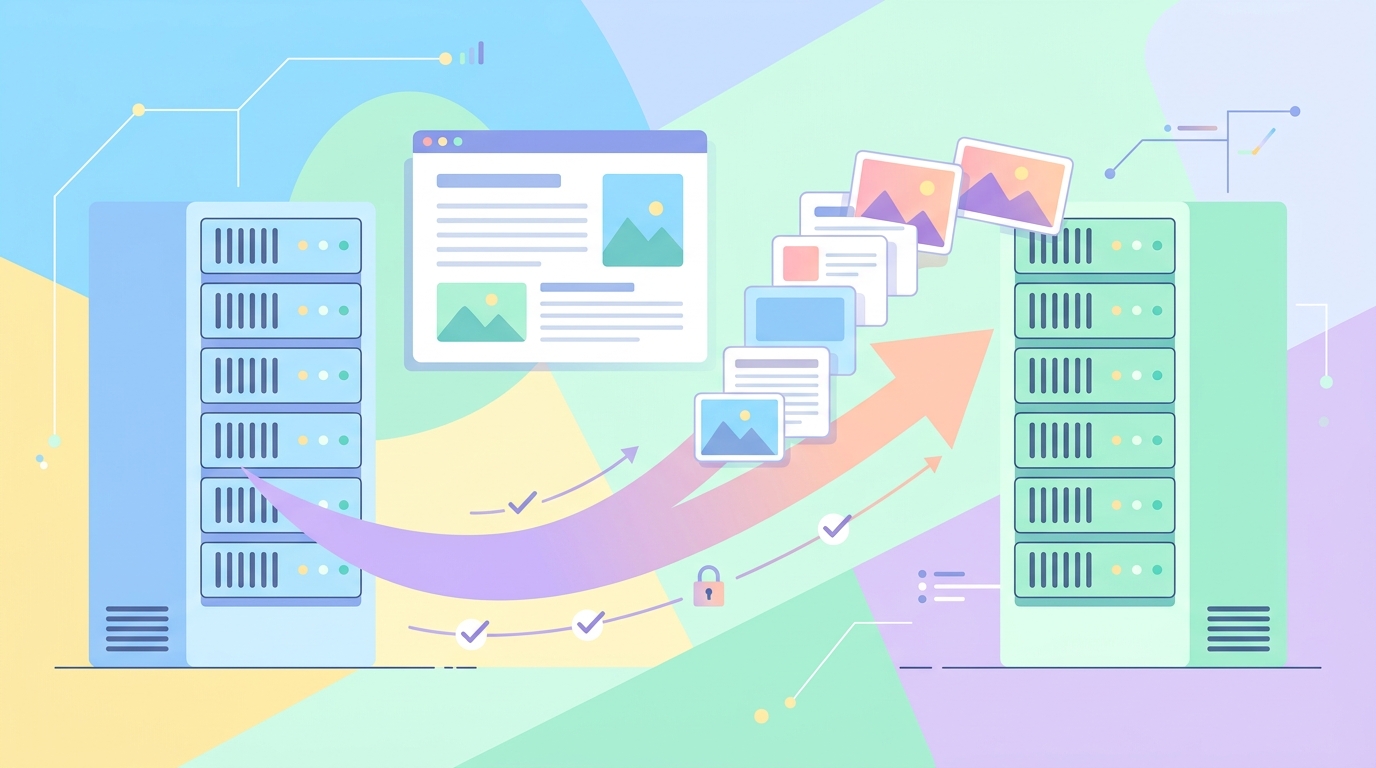
エックスサーバーには、移行元のログイン情報を入れるだけでWordPressを移せる「WordPress簡単移行」という機能があり、FTPやデータベースの操作をしなくても引っ越しできます。
ただし、使えない条件と、移行前にやっておく準備を知らないまま実行すると、途中でエラーになったり、サイトが一時的に表示されなくなったりします。
この記事では、公式マニュアルで確認できる条件・手順・注意点を、作業の順番どおりに整理します。
この記事でわかること
- WordPress簡単移行を使える条件と、使えないケース
- 移行前にやっておく5つの準備(ここが失敗の分かれ目)
- 移行の手順と、ネームサーバーを切り替えるタイミング
- 移行方法3つの違いと、どれを使うかの判断材料
- 10日間の無料お試しと契約期間の考え方
結論:作業そのものより「移す前の確認」で決まる
先に結論です。
WordPress簡単移行は、移行元のWordPress管理画面URLとユーザー名・パスワードを入力するだけで動く機能で、作業自体は数分〜数十分で終わります。
つまずくのはほとんどが、条件を満たしていないか、移行前の準備を飛ばしたケースです。
| あなたの状況 | 判断 |
|---|---|
| 個人ブログ1サイトを他社から移したい | WordPress簡単移行が使いやすい |
| マルチサイト機能を使っている | この機能は使えないため別の方法へ |
| データベースが2GBを超えている | この機能は使えないため別の方法へ |
| WordPress.comを使っている | この機能の対象外。エクスポート機能などで移す |
| 停止時間を作れない業務サイト | 並行運用期間を長めに取るか、移行代行も検討する |
ポイントは、移行元のサイトはそのまま残ることです。
ネームサーバーを切り替えるまで公開中のサイトは旧サーバーが表示し続けるため、新サーバー側で動作を確認してから切り替えられます。
作業を分けて進められるので、いきなり本番が壊れる作りにはなっていません。

WordPress簡単移行とは
エックスサーバーのサーバーパネルから使える、他社サーバーで動いているWordPressをまるごとエックスサーバーへ複製する機能です。
移行元のWordPress管理画面にログインできる情報さえあれば、記事・画像・テーマ・プラグイン・データベースをまとめて移せます。
FTPソフトやphpMyAdminを触る必要はありません。
エックスサーバーは公式サイトで「国内シェアNo.1のレンタルサーバー」と案内しています(同社の自社調べにもとづく表記・2026年8月7日時点の公式ページ表記)。
この記事では、シェアや速度の順位ではなく、移行作業で実際に確認できる条件を判断材料にします。
使える条件と、使えないケース
まず「自分のサイトが対象か」を確認してください。
公式マニュアルでは、次の動作条件が案内されています。
| 確認項目 | 対応条件 |
|---|---|
| WordPressバージョン | 4.2〜7.0 |
| PHPバージョン | 7.2以上 |
| データベース容量 | 2GB以下 |
次のいずれかに当てはまる場合、WordPress簡単移行は使えません。
ポイント
- マルチサイト機能を使っている
- データベース容量が2GBを超えている
- WordPress.comからの移行
- PHPからtar・zipコマンドのいずれも利用できず、かつPHPのzipモジュールにも未対応
自分のデータベース容量が分からない場合は、移行元サーバーの管理画面(phpMyAdminやコントロールパネルのデータベース一覧)でサイズを確認できます。
画像ファイルはデータベースに入らないため、画像が多いサイトでも2GBを超えるとは限りません。

データベースが2GB以下って言われても、自分のブログがどれくらいか分からないです……

記事と設定の文字データだけだから、画像が多くても意外と超えないことが多いよ。移行元サーバーの管理画面でサイズを見られるから、実行前に一度確認しておこうね。
もし超えていたら、この機能は使えないんですね。
そうだね。マルチサイトやWordPress.comも対象外だから、先に条件を見て別の方法に切り替える判断がいるよ。

エックスサーバーへ移すメリット
移行のしやすさ以外に、移した後の運用で効いてくる点を整理します。
ポイント
- 追加のプラグインを入れずに移せる — 移行専用プラグインを入れなくてよいので、移行のために本番サイトへ手を加えずに済みます。
- 移行元をそのまま残せる — 複製する仕組みのため、切り替え前に新サーバーで表示を確認できます。うまくいかなければネームサーバーを戻すだけで元に戻せます。
- 10日間の無料お試しで試せる — 支払い前に移行と表示確認まで進められます。
- 初期費用が0円 — 移行のために初期費用を追加で負担する必要がありません。
- サーバー管理の手間を減らせる — 無料独自SSL、自動バックアップ、WordPress簡単インストールなど、ブログ運営で使う機能が管理画面にまとまっています。
デメリット・注意点
一方で、移行を決める前に知っておきたい点もあります。
ポイント
- WordPressのマイナーバージョンが最新へ更新される — 移行処理の中でバージョンが上がります。特定バージョンで固定運用しているサイトは、テーマ・プラグインの対応状況を先に確認してください。
- メールアカウントは移行されない — 移るのはWordPressのデータだけです。独自ドメインのメールを使っている場合は、新サーバー側で作り直す必要があります。
- ネームサーバーの反映に時間がかかる — 切り替え後、反映まで最大24時間程度かかる場合があります。その間は旧サーバーと新サーバーのどちらが表示されるか一定しません。
- 月額の安さを最優先するなら他社も候補になる — 契約期間を長くすれば月額は下がりますが、より安価なレンタルサーバーもあります。料金だけで決めるなら他社と並べて検討してください。
- 旧サーバーとの二重契約期間が発生する — 確認が終わるまで旧サーバーを解約できないため、一定期間は両方の料金がかかります。
移行前の準備手順
ここが失敗の分かれ目です。
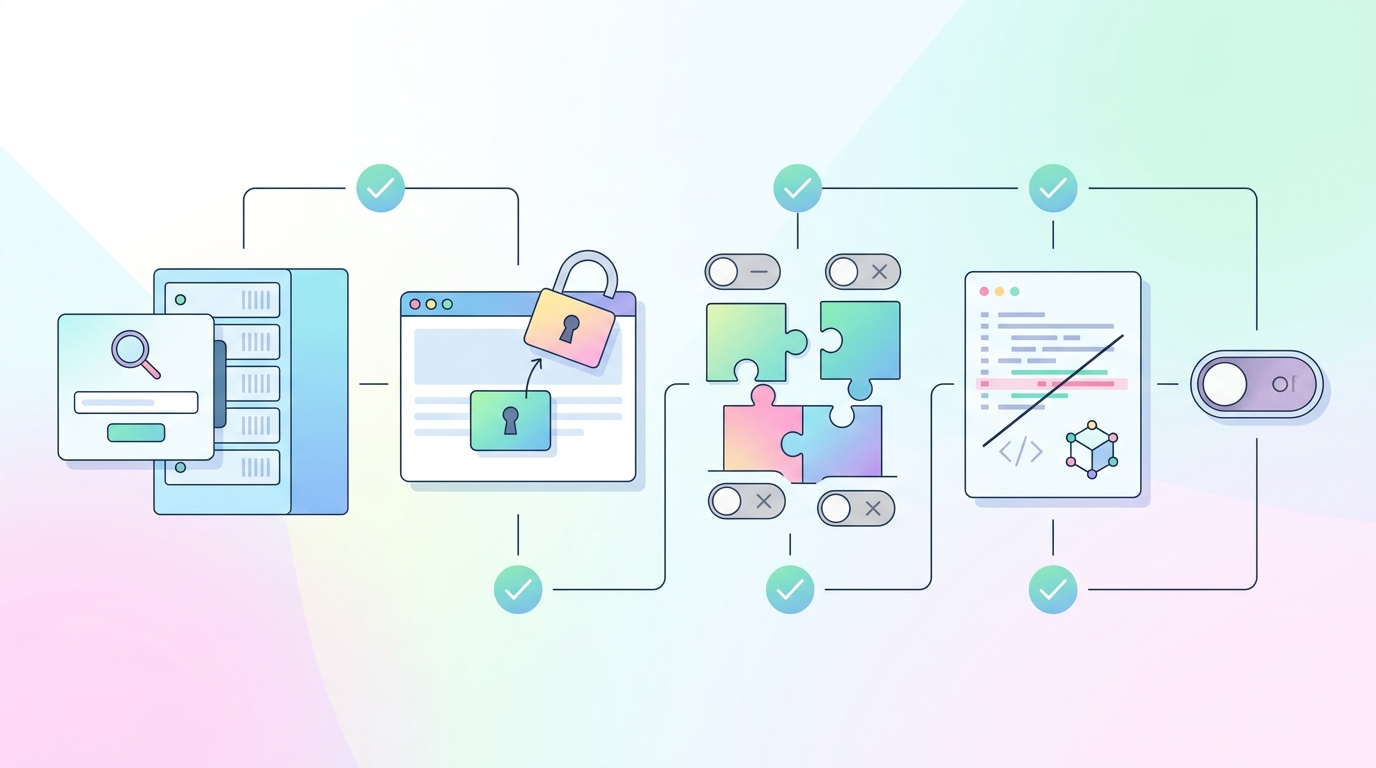
移行を実行する前に、次を済ませておきます。
移行先のドメインをサーバーパネルに追加する
エックスサーバーの「ドメイン設定」で、移行するドメインを先に登録します。追加した直後は設定の反映待ちで移行機能がエラーになることがあり、反映まで数時間かかる場合があります。登録してすぐ実行せず、時間をおいてから進めてください。
移行元の認証を一時的に解除する
移行元サイトにBasic認証やロボット認証がかかっていると、移行処理がページを読み取れません。作業中だけ外します。
移行処理を邪魔するプラグインを止める
次のプラグインは移行のログインやデータ取得を妨げます。作業前に停止しておいてください。
ポイント
- ログインURLを変更するセキュリティ系プラグイン
- ログイン試行回数を制限するプラグイン(複数サイトを続けて移す場合は特に)
- ページを保存して返すキャッシュ系プラグイン
- リダイレクトやメンテナンスモードを制御するプラグイン
wp-config.phpの記述を確認する
DISALLOW_FILE_MODS の記述が残っていると、移行後にファイルの更新が止まって処理が完了しません。該当行がある場合だけ削除します。
ネームサーバーはまだ変更しない
移行が終わる前に切り替えると、移行処理がエラーになります。切り替えは最後です。
あわせて、移行元のWordPress管理画面URL・管理者ユーザー名・パスワードを手元に用意しておきます。
この3つが移行画面の入力項目です。
準備が5つもあるんですね。全部やらないとダメですか?
エラーの原因になりやすいところばかりだから、当てはまるものは先に済ませておくのが安心だよ。特にネームサーバーは最後に変えるのを忘れないでね。
先に変えたくなっちゃいそうです。
気持ちは分かるけれど、移行が終わる前に変えると処理がエラーになると案内されているよ。順番を守るだけで失敗はぐっと減るよ。

移行の手順
準備が済んだら、サーバーパネルから実行します。
サーバーパネルで「WordPress簡単移行」を開く
エックスサーバーのサーバーパネルにログインし、WordPress欄の「WordPress簡単移行」をクリックします。対象ドメインが一覧に出ていることを確認してください。出ていない場合はドメイン設定の反映待ちです。
「WordPressを移行」を選び、移行元の情報を入力する
次の4項目を入力します。移行元URLはトップページのURL(https:// から始まる形)で、管理画面の /wp-admin/ は含めません。
- 移行元URL
- 移行元の管理者ユーザー名
- 移行元の管理者パスワード
- 移行先URL(エックスサーバー側のドメイン)
確認画面で内容をチェックして移行を開始する
入力内容を確認し、移行を開始します。処理中はキャンセルできません。データ量にもよりますが、完了までしばらく待ちます。
完了画面で移行済みWordPressの情報を確認する
「確認しました」をクリックし、移行されたWordPressの一覧に対象サイトが並んでいることを確認します。この時点では、まだ公開中のサイトは旧サーバーのままです。
ネームサーバーを切り替え、動作を確認する
表示に問題がなければ、ドメインのネームサーバーをエックスサーバーのものへ変更します。反映には最大24時間程度かかる場合があり、その間は旧サーバーと新サーバーのどちらが表示されるか一定しません。
移行後に確認すること
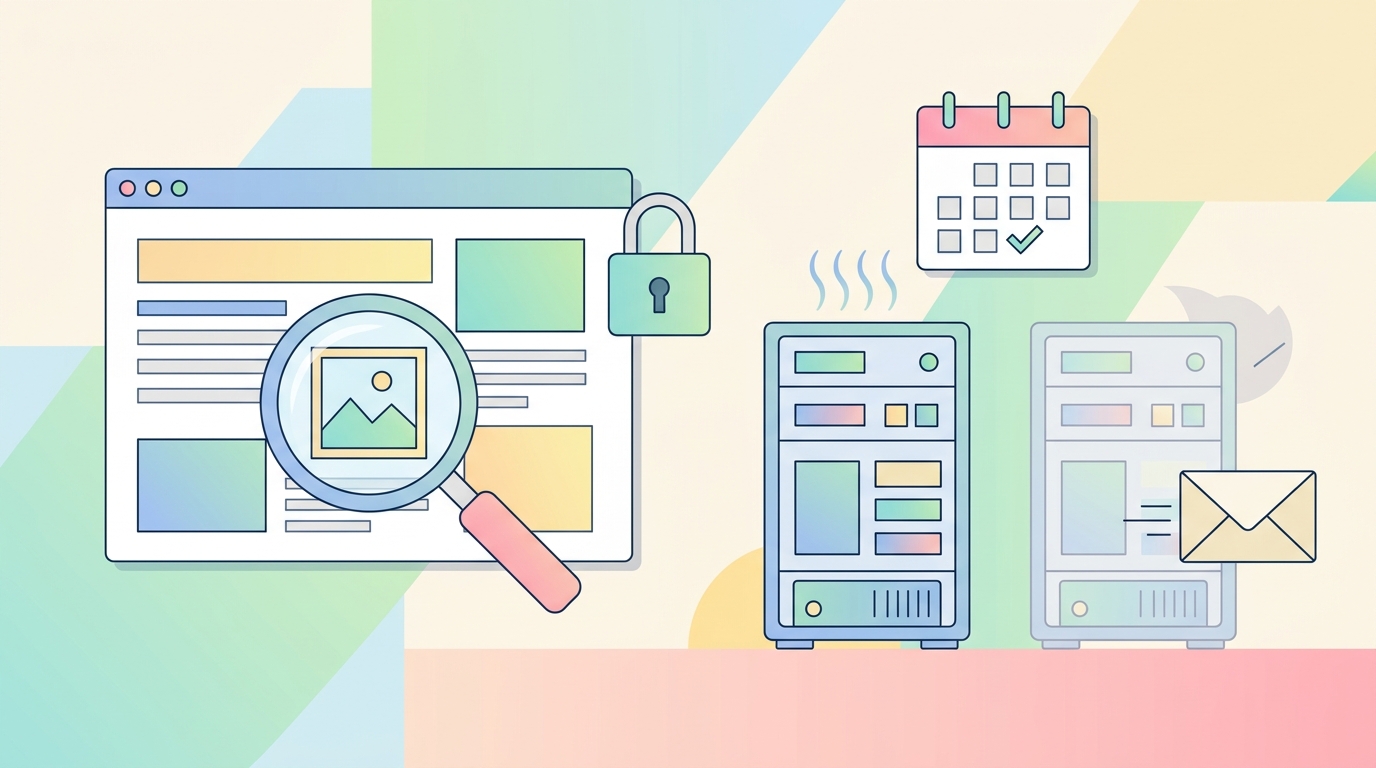
ネームサーバーの反映後、次を順番に見ます。
- トップページと個別記事の表示 — 記事ページが404になる場合は、WordPress管理画面の「設定 → パーマリンク」で設定を変更せずそのまま保存すると直ることがあります。
- 画像の表示崩れ — 日本語ファイル名の画像は文字化けするリスクがあります。表示されない画像がないか、記事数本を実際に開いて確かめます。
- SSL(
https://)が有効か — 独自SSLの設定が終わる前は、鍵マークが出なかったり警告が出たりします。 - メールの設定 — メールアドレスをそのドメインで使っている場合、新サーバー側でメールアカウントを作り直します。
- 旧サーバーの解約タイミング — 表示・メール・フォーム送信まで確認できるまでは旧サーバーを解約しません。1か月程度の並行運用を見ておくと、想定外の不具合に気づいたときに戻せます。
ネームサーバーを変えたのに、まだ前のサイトが出てきます……失敗ですか?
反映に最大24時間くらいかかることがあるから、少し待ってみよう。時間をおいても記事ページだけ404なら、パーマリンク設定をそのまま保存し直すと直る場合があるよ。
旧サーバーはいつ解約していいんでしょう。
表示もメールもフォームも確認できてからだね。1か月くらい並行して契約したままにしておくと、あとで不具合に気づいても戻せるよ。
移行方法3つの違い
WordPress簡単移行以外にも方法があります。
どれを使うかは、サイトの状態で決まります。
| 比較軸 | WordPress簡単移行 | 移行プラグイン | 手作業(FTP+phpMyAdmin) |
|---|---|---|---|
| 必要な知識 | 管理画面のログイン情報のみ | プラグインの操作 | FTP・データベースの知識 |
| 対応できないケース | マルチサイト・DB2GB超・WordPress.com | 無料版はファイルサイズ上限あり | ほぼ制限なし |
| 移行元サイトへの影響 | そのまま残る | プラグインの追加が必要 | 触らずに済む |
| 作業時間の目安 | 数分〜数十分 | 数十分 | 数時間〜 |
| 向いている人 | 個人ブログを1サイト移す人 | 移行元でプラグインを入れられる人 | 条件から外れたサイトを扱える人 |
条件を満たしているなら、追加のプラグインを入れずに済むWordPress簡単移行が手数の少ない方法です。
条件から外れた場合に、プラグインや手作業へ切り替える、という順で考えると迷いにくくなります。
料金と契約期間の考え方
移行先を決めるうえで、料金の見え方も整理しておきます。
エックスサーバーは初期費用0円、全プランに10日間の無料お試しが付きます。
スタンダードプランの月額は契約期間で変わります。2026年8月7日時点では公式サイトで「最大30%オフキャンペーン」(2026年8月4日17時〜9月7日17時)が案内されているため、通常価格とキャンペーン適用時を並べます。3か月・6か月契約は割引の対象外で金額が変わらず、キャンペーン価格は期間が終われば通常価格に戻ります(税込)。
| 契約期間 | 通常の月額(円) | キャンペーン適用時の月額(円) |
|---|---|---|
| 3か月 | 1,320 | 1,320 |
| 6か月 | 1,210 | 1,210 |
| 12か月 | 1,100 | 990 |
| 24か月 | 1,045 | 836 |
| 36か月 | 990 | 693 |
長い契約ほど月額は下がりますが、先に払う総額は増えます。
「まず移行して様子を見たい」なら短い期間から始めても構いませんし、長く続けると決めてから期間を延ばす判断でも遅くありません。
契約期間は運営の予定に合わせて決めてください。
なお、キャンペーン価格や独自ドメイン永久無料特典、Xwriteの無料特典は、時期・プラン・契約期間によって条件が変わります。
申込前に必ず公式ページの最新条件を確認してください。
無料お試し期間中は、メールアカウントの作成、サーバープログラム(CGI/PHP等)によるメール送受信、追加FTPアカウントの作成が制限されます。
WordPress自体は動くため移行の確認はできますが、メールまで含めて試したい場合はこの制限を踏まえて計画してください。
お試し期間中に支払手続きを行うと本契約となり、制限された機能もすぐに使えるようになります。
条件と料金を確認したうえで移行先の候補に入れる場合は、公式サイトで最新のプラン内容・キャンペーン条件・特典の適用範囲を確かめてから手続きしてください。
無料お試し期間中に移行と表示確認まで進めれば、支払い前に判断できます。

向いている人・向いていない人
向いている人
- 他社サーバーで動いている個人ブログを、手作業なしで移したい人
- 移行元のサイトを残したまま、新サーバーで表示を確かめてから切り替えたい人
- サーバー管理よりも記事を書く時間を増やしたい人
向いていない人
- マルチサイトや2GBを超えるデータベースを運用している人(この機能の対象外です)
- 特定のWordPressバージョンで固定運用する必要がある人(移行時にマイナーバージョンが上がります)
- 月額をできる限り抑えることだけを優先したい人(より安価なサーバーもあります)
よくある質問(FAQ)
-
移行に失敗したら、元のサイトはどうなりますか?
-
移行元のサイトはそのまま残ります。WordPress簡単移行はデータを複製する仕組みで、移行元から削除するわけではありません。ネームサーバーを切り替える前であれば公開中のサイトは旧サーバーが表示し続けるため、失敗しても表示への影響はありません。
-
無料お試し期間中でも移行できますか?
-
お試し期間中もほぼ正式契約と同じ機能が使えるため、移行して表示を確認するところまで進められます。ただし、メールアカウントの作成やサーバープログラムによるメール送受信、追加FTPアカウントの作成は制限されます。メール込みで確認したい場合は、支払手続きを済ませて本契約にしてから確認してください。
-
ドメインも一緒に移す必要がありますか?
-
必要ありません。ドメインの管理会社はそのままで、ネームサーバーの向き先だけを変える方法で移行できます。ドメイン移管はサーバー移行とは別の手続きです。
-
移行後にサイトが表示されません。どうすればいいですか?
-
ネームサーバー変更の反映待ち(最大24時間程度)である可能性が高いです。反映後も個別記事が404になる場合は、「設定 → パーマリンク」で設定を保存し直すと解決することがあります。それでも直らない場合は、移行元でのプラグイン停止漏れがないかを確認してください。
-
旧サーバーはいつ解約すればいいですか?
-
すべての表示・メール・問い合わせフォームの動作を確認できてからです。目安として1か月程度は並行して契約したままにしておくと、後から不具合に気づいたときに切り戻せます。解約日を先に決めてしまうと、確認が終わらないまま期限が来てしまいます。
関連記事
サーバー選びと、その後のブログ運営はこちらもどうぞ。

エックスサーバーの評判・料金・始め方|国内シェアNo.1サーバーを徹底解説


WordPressブログの年間コストと節約術|サーバー・ドメイン・テーマの総額
料金・機能・特典の条件は、エックスサーバー公式サイト(料金ページ・WordPress簡単移行マニュアル・お試し期間のよくある質問)で2026年8月7日に確認しました。
条件は変更される場合があるため、申込前に公式ページで最新情報をご確認ください。
最終更新日:2026年8月18日。
更新履歴:2026-08-18 公開(動作条件・手順・料金は公式ページで2026年8月7日に確認した内容にもとづきます)。