
PR:本記事はアフィリエイト広告(A8.net 等)を含みます。
会社サイトや複数のWordPressサイトを運用していると、個人向けレンタルサーバーだけでは不安になる場面があります。
セキュリティ、バックアップ、権限管理、障害時の相談先、ステージング環境など、サイトを「作る」より「止めずに運用する」ことが重要になるからです。
この記事では、法人向けWordPress専用ホスティングの XServer for WordPress を、通常のエックスサーバーや自社管理のWordPress運用と比べながら整理します。
結論として、XServer for WordPressは複数サイトを安定運用したい法人・事業者に向いたサービスです。
一方で、個人ブログ1つだけなら通常のレンタルサーバーでも十分なケースがあります。
この記事で分かること
- XServer for WordPressの特徴と通常サーバーとの違い
- 法人向けホスティングとして見るべき比較軸
- 料金・プラン選びで確認するポイント
- 申込前に見落としやすい注意点
本記事の内容は 2026年7月9日時点の公式情報・公開情報をもとにしています。料金、キャンペーン、容量、SLA、サポート内容、特典は変更されることがあるため、申込前に必ず公式ページで最新情報を確認してください。
- 1. 結論:個人ブログではなく、法人のWordPress運用を安定させたい人向け
- 2. XServer for WordPressとは?
- 3. 主な特徴
- 3.1. 複数サイトを一元管理しやすい
- 3.2. ステージング環境を作りやすい
- 3.3. セキュリティ対策を運用に組み込みやすい
- 3.4. バックアップ・復元を意識しやすい
- 4. デメリット・注意点
- 4.1. 個人ブログには過剰な場合がある
- 4.2. 料金はキャンペーン込みで判断しない
- 4.3. WordPress運用そのものは必要
- 4.4. 既存サイト移行は準備が必要
- 5. 通常のエックスサーバー・法人サーバーとの比較
- 6. 申込前に確認すること
- 7. どんな人におすすめ?向かない人は?
- 8. 申込みから運用開始までの流れ
- 9. よくある質問(FAQ)
- 10. 公式ページで料金とプランを確認する
- 11. 関連記事
- 12. 参考情報
結論:個人ブログではなく、法人のWordPress運用を安定させたい人向け
XServer for WordPressは、WordPressサイトの安定稼働・セキュリティ・管理効率を重視する法人向けホスティングです。
公式ページでは、専用パネルによる一元管理、ステージング、セキュリティ自動最適化、バックアップ、柔軟な権限管理などが紹介されています。
料金だけを見ると、通常の個人向けレンタルサーバーより高く見えることがあります。
ただし、法人サイトでは「安いか」だけでなく、担当者が変わっても運用できるか、復旧しやすいか、複数サイトを管理しやすいか、サポートへ相談できるかが大切です。
| 判断軸 | XServer for WordPressが合うケース | 通常サーバーでもよいケース |
|---|---|---|
| 運用規模 | 複数サイト・会社サイト・高負荷サイト | 個人ブログ1つ、検証サイト |
| セキュリティ | 権限分離や自動対策を重視 | 自分でプラグイン・設定を管理できる |
| 復旧 | バックアップ・復元を重視 | 手動バックアップで対応できる |
| 担当者 | 複数人で管理する | 1人で管理する |
| 予算 | 月額費用より安定運用を優先 | まず低コストで始めたい |
個人ブログの最初の1サイトなら通常のエックスサーバーやConoHa WINGも比較対象になります。
会社サイト、採用サイト、店舗サイト、複数ブランドサイトなど「止まると困る」用途なら、XServer for WordPressを候補に入れます。

個人ブログだけなら、法人向け機能は多すぎることもあるんですね。

そうだね。サイト数、担当者、復旧体制まで含めて、必要な機能かどうかを見よう。
XServer for WordPressとは?
XServer for WordPressは、エックスサーバーの運用実績をもとにした法人向けWordPress専用ホスティングです。
公式ページでは、WordPress運用に特化したセキュリティ・機能・サポート体制を備えたサービスとして説明されています。
通常のレンタルサーバーと大きく違うのは、単にWordPressを置けるだけでなく、複数サイトの管理、ステージング、攻撃対策、バックアップ、権限管理など、運用管理に寄せた機能がまとまっている点です。
公式ページでは、14日間の無料お試し、共有サーバー型と仮想専用サーバー型のプラン、月額料金、容量、バックアップ、サポートなどが掲載されています。
キャンペーン価格は時期で変わるため、通常料金と割引後料金を分けて確認しましょう。

主な特徴
複数サイトを一元管理しやすい
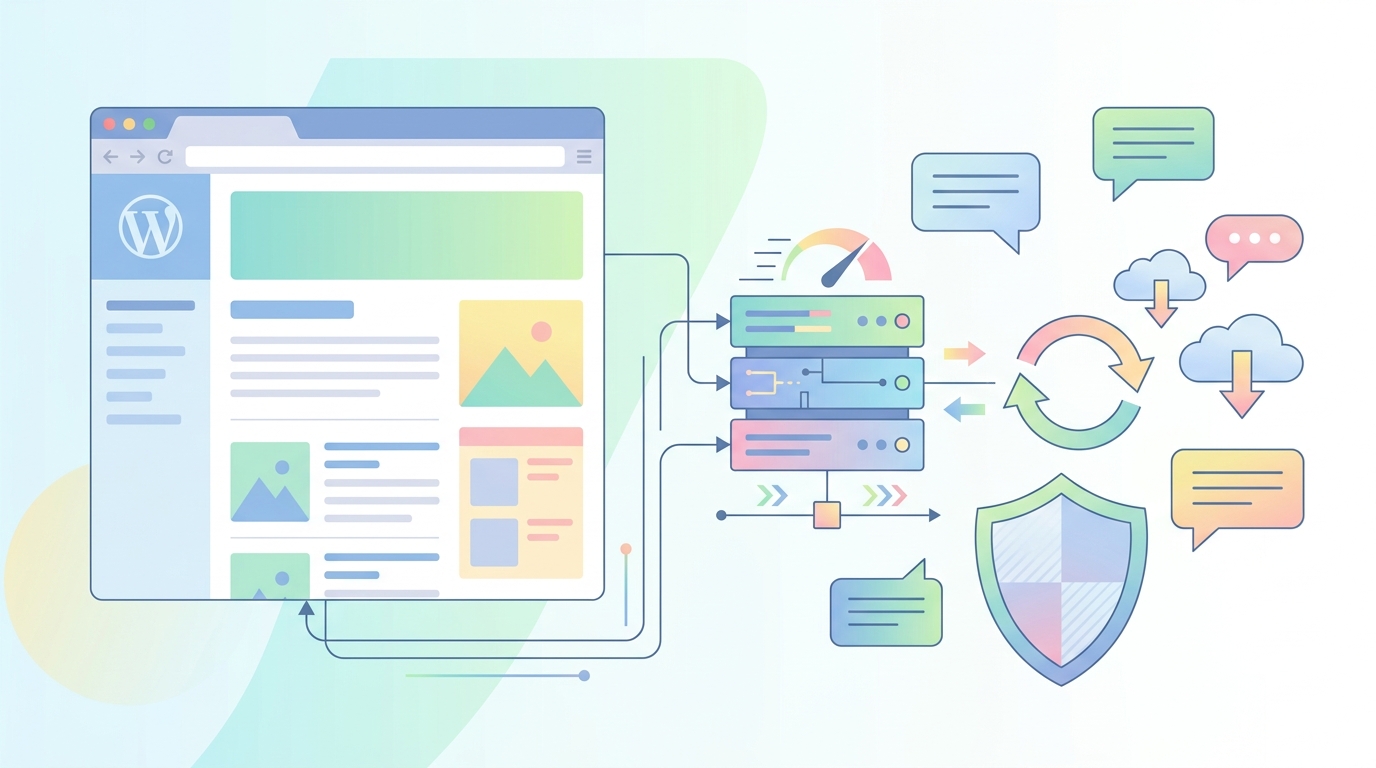
XServer for WordPressは、独自UIのWPパネルで複数サイトをまとめて管理できると紹介されています。
法人では、コーポレートサイト、採用サイト、サービスサイト、キャンペーンLPなど、WordPressサイトが増えがちです。
担当者ごとにログイン情報や権限を整理できるかは、地味ですが重要です。
個人のアカウントに依存した運用は、退職・異動・外注切替のときに詰まりやすくなります。
ステージング環境を作りやすい
公式ページでは、運用中サイトをもとにステージング環境を作成し、本番反映できる機能が紹介されています。
WordPressはテーマ更新、プラグイン更新、PHPバージョン変更で表示崩れが起きることがあります。
会社サイトなら、いきなり本番で更新するより、ステージングで確認してから反映できる方が安心です。
セキュリティ対策を運用に組み込みやすい
公式ページでは、WordPressを狙った攻撃を遮断するセキュリティ自動最適化モードや、サイトごとの権限・プロセス分離などが紹介されています。
セキュリティは「設定したら終わり」ではなく、継続的な運用が必要です。
自社でセキュリティ担当を置けない場合、ホスティング側の標準機能でどこまで守れるかは大きな比較軸になります。
バックアップ・復元を意識しやすい
公式ページでは、過去14日分のバックアップ保持や復元機能が紹介されています。
バックアップは、普段はありがたみを感じにくいですが、更新ミス、プラグイン不具合、不正アクセス時には重要です。
ただし、バックアップの保存期間、復元対象、復元操作の条件、別料金の有無はプランや時期で変わる可能性があるため、公式で確認してください。
バックアップがあると安心ですが、内容は細かく確認した方がよさそうです。
保存期間、復元できる範囲、操作方法、追加料金の有無は公式ページで確認しておこう。
デメリット・注意点
個人ブログには過剰な場合がある
個人ブログを1つ始めるだけなら、法人向けの権限管理や専門サポートは不要なこともあります。
月額費用を抑えて記事作成に予算を回した方がよいケースもあります。
料金はキャンペーン込みで判断しない
公式ページにはキャンペーン価格が表示されることがあります。
契約期間終了後の通常料金、更新料金、初期費用、上位プランへの変更、最低利用期間を確認してから判断しましょう。
WordPress運用そのものは必要
ホスティングが高機能でも、記事更新、画像最適化、プラグイン選定、問い合わせ対応、個人情報保護、SEO改善は別の作業です。
サーバーを契約すれば集客が自動で増えるわけではありません。
既存サイト移行は準備が必要
すでに会社サイトを運用している場合、移行前にテーマ、プラグイン、PHPバージョン、メール、DNS、フォーム、計測タグを確認しておく必要があります。
移行代行や設定支援の範囲も公式で確認しましょう。

通常のエックスサーバー・法人サーバーとの比較
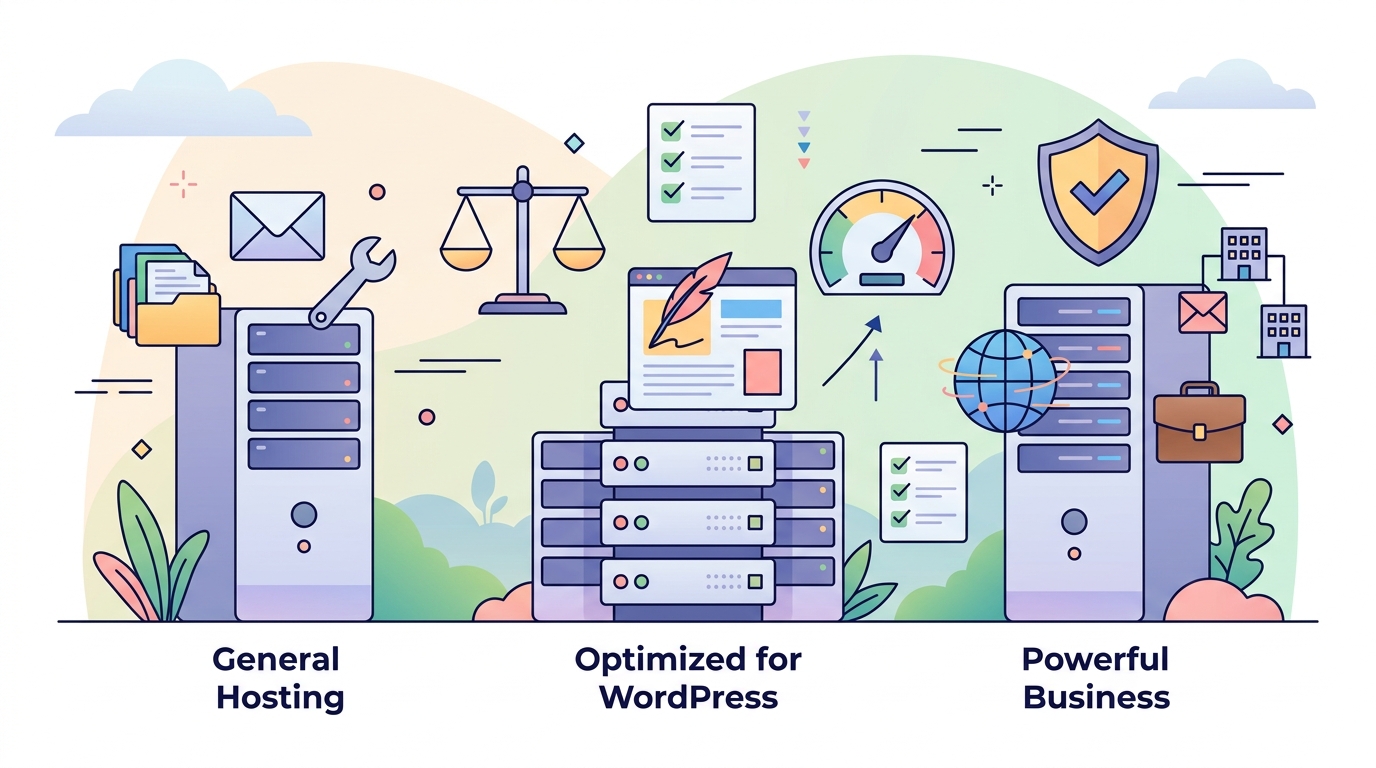
XServer for WordPressは、通常の共有レンタルサーバーと、より手厚い法人向けサーバーの間にある選択肢として考えると分かりやすいです。
| 比較軸 | XServer for WordPress | 通常のレンタルサーバー | 高機能な法人向けサーバー |
|---|---|---|---|
| 主な用途 | WordPress複数サイトの法人運用 | 個人ブログ・小規模サイト | 大規模サイト・高負荷運用 |
| 管理機能 | WordPress運用に寄せた管理機能 | 汎用的なサーバー管理 | 専門的で高機能 |
| セキュリティ | WordPress向け対策を標準化 | 自分で設定する範囲が多い | 体制・監視が手厚い |
| 費用 | 中〜高 | 低〜中 | 高 |
| 向く人 | 担当者が複数いる事業者 | 低コストで始めたい人 | 要件が大きい法人 |
同じ「エックスサーバー」系でも、通常のエックスサーバー、XServerビジネス、XServer for WordPress、XServerドメインは用途が違います。
同じ「エックスサーバー」系でも、通常のエックスサーバー、XServerビジネス、XServer for WordPress、XServerドメインは用途が違います。
申込前に確認すること
申込前には、次を確認しておくと判断しやすいです。
申込前の確認ポイント
- 運用サイト数:今と1年後に何サイト持つか
- 必要な容量:画像・PDF・バックアップを含めて足りるか
- 月間アクセス:急増時に耐えられるか
- 管理者:誰が更新し、誰が権限を持つか
- バックアップ:保持期間、復元方法、別料金の有無
- ステージング:本番反映の手順、失敗時の戻し方
- サポート:問い合わせ方法、対応時間、専門サポートの対象
- 料金:初期費用、通常月額、キャンペーン終了後、契約期間
- 移行:既存サイト・メール・DNS・SSL・フォームの扱い
特に法人利用では、料金表だけでなく「誰が運用するか」を決めておくことが大切です。
運用担当が曖昧なまま高機能サーバーを契約しても、更新や保守が止まりやすくなります。
サーバー選びでも、誰が運用するかを決めるのが大事なんですね。
うん。権限と連絡先を整理しておくと、担当者が変わっても止まりにくくなるよ。
どんな人におすすめ?向かない人は?
おすすめしやすい人
- 会社サイトや店舗サイトをWordPressで安定運用したい人
- 複数のWordPressサイトを一元管理したい人
- ステージングやバックアップを重視する人
- 担当者・外注先ごとに権限管理したい人
- サーバー運用の相談先を確保したい法人・事業者
向かないかもしれない人
- 個人ブログ1つを低コストで始めたい人
- 自分でWordPressの保守を学びたい人
- 静的サイトやノーコードサイトで十分な人
- 予算よりもまず記事制作やSNS運用に集中したい人
申込みから運用開始までの流れ
申込み前に法人側の運用体制と必要な機能を整理しておくと、契約後に管理権限や移行手順で迷いにくくなります。
実際の画面や提供範囲はプランで異なるため、公式の最新案内を確認しながら進めてください。
要件を整理する
運用するサイト数、担当者、必要な容量、サポート、バックアップ、ステージングの条件を社内で確認します。
公式ページでプランと契約条件を確認する
通常料金、キャンペーン終了後の料金、契約期間、無料お試し、サポート範囲を確認します。
管理者と連絡先を決める
契約情報、請求、サーバー管理、WordPress更新の担当を明確にし、個人アカウントに依存しない形を検討します。
移行または新規構築の準備をする
既存サイトがある場合は、移行対象と確認順を先に整理します。
公開中サイトへ直接変更を加えず、検証環境で確認できる計画にします。
移行前の確認項目:
ポイント
- DNSとドメインの管理先
- メールの利用状況
- SSL・フォーム・計測タグ
- テーマとプラグイン
- バックアップと切り戻し手順
利用開始後の確認を行う
バックアップと復元の手順、権限設定、更新時のステージング確認、問い合わせ先を実際に確認し、運用メモに残します。
よくある質問(FAQ)
-
個人ブログでもXServer for WordPressを使うべきですか?
-
使えますが、最初の個人ブログ1つなら機能が過剰な場合があります。低コスト重視なら通常のレンタルサーバーも比較しましょう。
-
通常のエックスサーバーと何が違いますか?
-
XServer for WordPressは、法人向けにWordPress運用・セキュリティ・複数サイト管理・サポートを重視したサービスです。通常サーバーは汎用的に使いやすい一方、法人運用の管理機能は比較して確認する必要があります。
-
サーバーを変えればSEOは上がりますか?
-
表示速度や安定性はSEOの土台になりますが、記事内容、内部リンク、検索意図への回答、更新運用がなければ検索流入は伸びません。サーバーはあくまで基盤です。
-
既存サイトの移行は簡単ですか?
-
サイト構成によります。テーマ、プラグイン、メール、DNS、フォーム、計測タグを確認し、必要なら移行支援の範囲を公式で確認してください。
-
A8リンクはどのプログラムを使いますか?
-
この記事は XServer for WordPress 用のプログラムを扱います。通常のエックスサーバー、XServerドメイン、XServerビジネスと取り違えないよう、公開直前にA8管理画面で program_id を確認してください。
公式ページで料金とプランを確認する
法人サイトの安定運用や複数WordPressサイトの管理を重視するなら、公式ページで現在のプラン、料金、無料お試し、サポート範囲を確認してみてください。