PR:本記事はアフィリエイト広告(A8.net 等)を含みます。
ココナラでサービスを購入するときは、表示価格だけでなく、手数料、追加オプション、修正回数、商用利用、納品形式まで確認しておくことが大切です。
初めて購入者として使うと、「誰に頼めばいい?」「支払い総額はいくら?」「ブログやSNSで使って大丈夫?」と迷いやすいです。
この記事では、ココナラでアイコン・記事・デザインなどを購入する前に確認したい、購入者側のチェックポイントを整理します。
結論から言うと、ココナラは小さな制作物を外注して、ブログ運営の手を止めないための選択肢として使いやすいです。
ただし、依頼内容が曖昧なまま購入すると、修正回数・納期・利用範囲でズレが起きやすくなります。
この記事で分かること
- ココナラで購入者として依頼する流れ
- 購入前に確認する手数料・オプション・商用利用
- 購入者側の手数料と支払い総額の見方
- 失敗しにくい出品者選びと依頼文テンプレ
本記事の内容は 2026年7月9日時点の公式ヘルプ・公開情報をもとにしています。手数料、キャンペーン、支払い方法、出品内容、利用規約は変更されることがあるため、購入前に必ずココナラ公式ページで最新情報を確認してください。
結論:購入前に条件を文章で確認すると失敗しにくい
ブログ収益化をこれから進める段階なら、外注する前にブログ収益化の第一歩|A8.netの登録方法と使い方を初心者向けに解説で、まず自分で進められる作業を確認しておくと、依頼する範囲と予算を決めやすくなります。
ココナラは、ブログ運営のすべてを丸投げするより、まずは小さな制作物から頼むと使いやすいです。
たとえば、プロフィールアイコン、吹き出し用イラスト、記事のアイキャッチ、バナー、文章添削、WordPressの軽微な修正などです。
依頼が小さいほど、完成形をイメージしやすく、修正範囲も決めやすくなります。
逆に「ブログを伸ばしてください」「いい感じのデザインにしてください」のように曖昧な依頼は、出品者も判断しにくく、購入者も満足しにくいです。
| 頼みたい作業 | 向いている依頼例 | 先に決めること |
|---|---|---|
| アイコン | プロフィール用、吹き出し用 | 利用場所、表情、向き、サイズ、商用利用 |
| 記事 | 構成作成、リライト、添削 | キーワード、読者像、参考記事、禁止表現 |
| デザイン | バナー、ヘッダー、図解 | 掲載場所、文言、色、納品形式 |
| WordPress | 軽微な修正、設定確認 | 管理権限、作業範囲、バックアップ |
初回は1万円未満の小さな依頼で、やり取りの流れを確認すると判断しやすいです。
いきなり高額な制作を頼むより、納品物の質、返信スピード、修正対応の相性を見てから継続依頼を考える方が安全です。

最初から大きく頼むより、小さい依頼で流れを見る感じですか?

うん。納品形式や修正回数を確認しながら、相性を見て進めると判断しやすいよ。
ココナラとは?購入者視点での使いどころ
ココナラは、個人や事業者がスキルを売り買いできるマーケットです。
購入者は、イラスト、デザイン、ライティング、Web制作、相談など、目的に合うサービスを探して購入できます。
ブログ運営で使うなら、次のような場面と相性がよいです。
ポイント
- プロフィールアイコンを作りたい
- 吹き出し用のキャラクターを整えたい
- 記事のアイキャッチやバナーを作りたい
- 記事構成や文章を第三者に見てもらいたい
- WordPressの小さなつまずきを相談したい
- 自分の苦手作業だけ切り出して頼みたい
ポイントは、外注を「楽して稼ぐ方法」として見るのではなく、自分が記事作成や企画に集中するための時間確保として使うことです。

購入者側の手数料と支払い総額
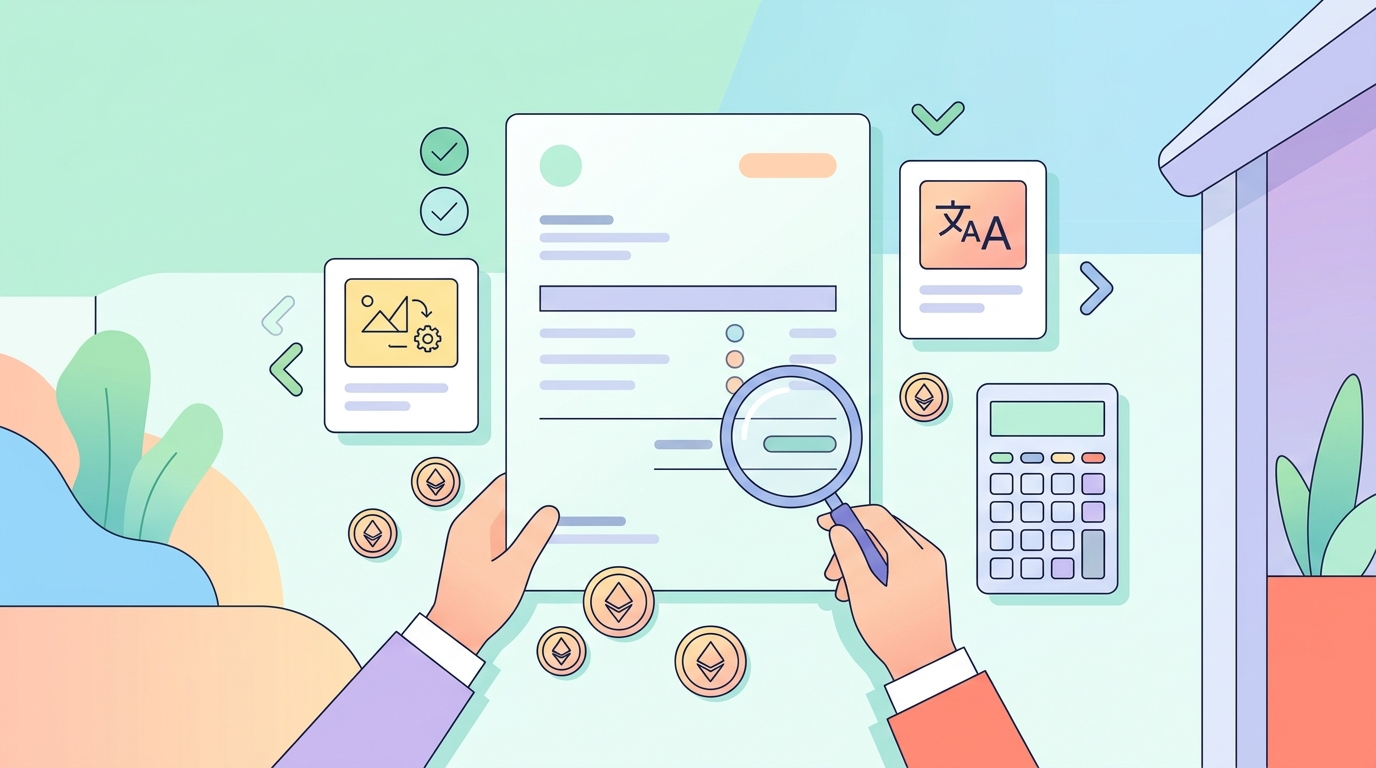
ココナラ公式ヘルプでは、通常のサービス購入時に購入者側へサービス手数料がかかると案内されています。
公開情報では、1回の支払いごとの価格に対して5.5%のサービス手数料がかかる説明があります。
電話相談など対象外の例外もあるため、購入画面で最新の合計金額を確認してください。
ここで大切なのは、サービス一覧に表示されている価格だけで判断しないことです。
追加オプション、修正追加、商用利用、納期短縮などで合計が変わることがあります。
| 比較軸 | 見る理由 |
|---|---|
| サービス価格 | 基本料金を把握する |
| 購入者手数料 | 支払い総額が変わる |
| 有料オプション | 表情差分、追加サイズ、短納期などを確認 |
| 商用利用 | ブログ・SNS・広告で使えるか確認 |
| 修正回数 | 追加修正の料金を確認 |
| 納品形式 | PNG、JPG、AI、PSD、Canvaなどを確認 |
「思ったより高かった」を避けるには、購入前に見積もり相談を使い、総額と納品範囲を文章で残しておくのがおすすめです。
表示価格だけ見て決めると、支払い時に金額が変わることがあるんですね。
そうだね。購入画面で手数料、オプション、商用利用の扱いまで確認しておくと安心だよ。
ココナラで依頼する流れ
依頼前にやることを順番に整理すると、確認漏れを減らしやすくなります。
依頼内容と予算を整理する
最初に、依頼内容を1つに絞ります。
アイコンもヘッダーも記事添削もまとめて頼むより、まずは「ブログプロフィール用アイコン1点」のように切り出した方が、出品者を選びやすいです。予算の上限も先に決めておくと、追加オプションを含む総額を比較しやすくなります。
候補を比較する
価格だけでなく、実績、評価、サンプル、納期、修正回数、商用利用、返信の丁寧さを見ます。
最安だけで選ぶと、修正範囲や納品形式が合わないことがあります。
チェックしたい項目
- サンプルの雰囲気がブログに合うか
- 評価コメントに納期・対応の記載があるか
- 修正回数と追加料金が明記されているか
- 商用利用や二次利用の扱いが明記されているか
- 購入前の見積もり相談に対応しているか
購入条件を確認する
不明点があるまま購入しない方が安全です。
購入前に質問と見積もりをそろえ、基本料金に含まれる作業、追加料金、納期、修正範囲を文章で確認します。
特に、支払い総額、納品形式、商用利用、追加修正の料金を明確にしておきます。
依頼内容を具体的に伝える
依頼文は、短くても具体的に書きます。
用途、掲載場所、希望する雰囲気、サイズ、参考URL、避けたい表現を共有すると、完成イメージのずれを減らせます。
記事やデザインを頼む場合も、読者像、目的、掲載場所、参考URL、禁止表現を渡します。丸投げではなく、判断材料を渡すのがコツです。
納品物を確認する
納品物を受け取ったら、用途に合うか確認します。アイコンなら実際にブログやSNSへ仮配置して、サイズや見え方、納品形式、利用範囲を確認します。
修正が必要なら感情的に書かず、「どこをどう変えたいか」を具体的に伝えます。
以下で、各段階で見ておきたいポイントを説明します。
そのまま使える依頼文テンプレート
依頼内容は、出品者が完成形をイメージできる情報まで具体的に書きます。次の例を用途に合わせて調整してください。
ブログのプロフィール用アイコンを1点お願いしたいです。
用途:ブログプロフィール、記事内の吹き出し、Xのアイコン
雰囲気:やさしい、親しみやすい、明るい
表情:通常、笑顔
向き:正面または少し右向き
色:オレンジ系を少し入れたい
納品形式:PNG、背景透過
商用利用:ブログ内で使用予定
参考:既存ブログURL、好みのサンプルURL
避けたいこと:過度に子どもっぽい、強い営業感
失敗しやすいパターンと対策

ココナラの失敗は、出品者選びだけでなく、購入者側の準備不足でも起きます。
| 失敗パターン | 起きる理由 | 対策 |
|---|---|---|
| イメージと違う | 用途・雰囲気・参考例が曖昧 | 参考URLやNG例を渡す |
| 追加料金が増える | オプションや修正範囲を見ていない | 購入前に総額を確認 |
| 納期に間に合わない | 短納期で依頼しすぎる | 余裕を持って相談 |
| 商用利用で不安が残る | 利用範囲を確認していない | ブログ・SNS・広告利用を明記 |
| WordPress作業で事故る | バックアップや権限が曖昧 | 作業前にバックアップと範囲を確認 |
特にブログ運営では、後から何度も使う素材が多いです。
アイコンやヘッダーは記事内、プロフィール、SNS、Pinterest画像にも転用する可能性があるため、利用範囲を最初に確認しておきましょう。
アイコンをブログ以外にも使うなら、先に伝えた方がよさそうです。
その通り。SNSやPinterest画像にも使う可能性があるなら、利用範囲を文章で残しておこう。
どんな人におすすめ?向かない人は?
ココナラが向いている人
- 苦手な制作作業だけ外注したい人
- 低予算で小さく試したい人
- ブログやSNSの見た目を整えたい人
- 記事作成に集中する時間を増やしたい人
- 出品者を比較しながら選びたい人
向かないかもしれない人
- 依頼内容をまったく言語化できない人
- 最安だけで選びたい人
- 修正回数や納品形式を確認せずに購入する人
- 高額な制作を一度で丸投げしたい人
- 著作権・商用利用の確認を面倒に感じる人
依頼する前に、自分で決めておくこと
依頼範囲を決めるときは、ブログ側のどの作業で手が止まっているかを先に整理すると選びやすくなります。
アイコン・記事・デザインをまとめて頼みたい場合は、発注側の進め方を整理した以下の記事も併せて確認してください

ブログ運営を効率化する外注術|ココナラでアイコン・記事・デザインを頼む
「記事は書きたいのに、アイコン作成やアイキャッチ、デザインに時間を取られて進まない」——個人ブログを続けるうえで、自分でやらなくてよい作業の外注は効率化の近道です。 本記事では、国内最大級のスキルマーケット ココナラ を […]

サーバーやテーマなどブログの土台がまだ途中なら、先に以下の記事で自分でできる範囲を確かめてから、苦手な作業だけを切り出すと費用を抑えやすいです。

WordPressブログの始め方|サーバー・ドメイン・テーマを最短で揃える
「ブログを始めたいけど、サーバー・ドメイン・テーマの何から手をつければいいか分からない」——最初の“土台選び”でつまずく人はとても多いです。 本記事は、WordPressブログに必要な3つの土台(レンタルサーバー/独自ド […]
予算の上限は、収益化の見通しとセットで考えると決めやすくなります。
土台づくり・集客・収益化のどの段階にいるかは以下の記事で整理しているので、いま外注が必要かどうかの判断材料にしてください。

【総まとめ】WordPressブログ収益化ロードマップ|土台→集客→マネタイズ
「ブログで収益化したいけど、何から手をつけて、どの順番で進めればいいの?」——収益化は正しい順序で積み上げるのが近道です。 本記事は、WordPressブログを土台づくり → 運営の効率化 → 集客 → マネタイズ → […]
迷うときは、自分で進めた場合にかかる時間と、依頼した場合の総額を並べて比べると決めやすくなります。
よくある質問(FAQ)
-
ココナラは初心者でも使えますか?
-
使えます。ただし、購入前に依頼内容、納期、修正回数、納品形式を確認しておくと安心です。初回は小さな依頼から試すのがおすすめです。
-
購入者にも手数料はかかりますか?
-
公式ヘルプでは、通常のサービス購入時に購入者側へサービス手数料がかかると案内されています。対象外や例外もあるため、購入画面の合計金額を確認してください。
-
ブログ用アイコンは商用利用になりますか?
-
収益化ブログや広告掲載ブログで使うなら、商用利用として確認しておく方が安全です。出品者のサービス説明と利用条件を確認しましょう。
-
記事作成を丸ごと頼んでもいいですか?
-
可能ですが、検索意図、見出し、参考情報、禁止表現、PR表記、広告リンクの扱いを明確にする必要があります。アフィリエイト記事では誇大表現や体験談の捏造を避けましょう。
-
依頼後にキャンセルできますか?
-
キャンセル条件は取引状況やサービス内容によります。購入前に出品者の説明とココナラ公式ヘルプを確認してください。
ココナラで依頼先を探す
ブログ運営で止まりやすい作業があるなら、まずは小さな依頼から試してみると判断しやすいです。
購入前に、総額、納期、修正回数、商用利用、納品形式を確認してから進めましょう。